შექმენით გენერირებული პროექტი
გაუშვით tuist init ცარიელ დირექტორიაში ან არსებული პროექტის დირექტორიაში:
mise x tuist@latest -- tuist init
tuist init
ბრძანება გაგივლით ნაბიჯებს გენერირებული პროექტის შესაქმნელად ან არსებული Xcode-ის პროექტის ან სამუშაო სივრცის ინტეგრაციისთვის. ის გეხმარებათ თქვენი გარემოს დაკავშირებაში удален სერვერთან, რაც გაძლევთ წვდომას ისეთ ფუნქციებზე, როგორიცაა შერჩევითი ტესტირება, პრივიუები და რეესტრი.
თუ გსურთ არსებული პროექტის გადაყვანა გენერირებულ პროექტებზე დეველოპერული გამოცდილების გასაუმჯობესებლად და ჩვენი ქეშის გამოყენებისთვის, იხილეთ ჩვენი მიგრაციის სახელმძღვანელო.
დამატეთ დამოკიდებულებები#
ხშირია, რომ პროექტები ეყრდნობიან მესამე მხარის ბიბლიოთეკებს დამატებითი ფუნქციონალის უზრუნველსაყოფად. ამისათვის, გაუშვით შემდეგი ბრძანება, რათა მიიღოთ საუკეთესო გამოცდილება თქვენი პროექტის რედაქტირებისას:
tuist edit
გაიხსნება Xcode-ის პროექტი, რომელიც შეიცავს თქვენს პროექტის ფაილებს. ჩაასწორეთ Tuist/Package.swift და დაამატეთ Kingfisher:
// swift-tools-version: 5.9
import PackageDescription

#if TUIST
    import ProjectDescription

    let packageSettings = PackageSettings(
        // Customize the product types for specific package product
        // Default is .staticFramework
        // productTypes: ["Alamofire": .framework,]
        productTypes: [:]
    )
#endif

let package = Package(
    name: "MyApp",
    dependencies: [
        // Add your own dependencies here:
        // .package(url: "https://github.com/Alamofire/Alamofire", from: "5.0.0"),
        // You can read more about dependencies here: https://tuist.dev/en/docs/guides/features/projects/dependencies
        .package(url: "https://github.com/onevcat/Kingfisher", .upToNextMajor(from: "7.12.0"))
    ]
)
შემდეგ ჩაასწორეთ თქვენი პროექტის აპლიკაციის სამიზნე (target), რათა განაცხადოთ Kingfisher როგორც დამოკიდებულება:
import ProjectDescription

let project = Project(
    name: "MyApp",
    targets: [
        .target(
            name: "MyApp",
            destinations: .iOS,
            product: .app,
            bundleId: "dev.tuist.MyApp",
            infoPlist: .extendingDefault(
                with: [
                    "UILaunchStoryboardName": "LaunchScreen.storyboard",
                ]
            ),
            buildableFolders: [
                "MyApp/Sources",
                "MyApp/Resources",
            ],
            dependencies: [
                .external(name: "Kingfisher")
            ]
        ),
        .target(
            name: "MyAppTests",
            destinations: .iOS,
            product: .unitTests,
            bundleId: "dev.tuist.MyAppTests",
            infoPlist: .default,
            sources: ["MyApp/Tests/**"],
            resources: [],
            dependencies: [.target(name: "MyApp")]
        ),
    ]
)
შემდეგ გაუშვით tuist install, რათა გადაწყვიტოთ და ჩამოტვირთოთ დამოკიდებულებები Swift Package Manager-ის გამოყენებით.
Tuist-ის რეკომენდებული მიდგომა დამოკიდებულებების მიმართ იყენებს Swift Package Manager-ს (SPM) მხოლოდ დამოკიდებულებების გადასაწყვეტად. Tuist შემდეგ გარდაქმნის მათ Xcode-ის პროექტებად და სამიზნეებად მაქსიმალური კონფიგურირებადობისა და კონტროლისთვის.
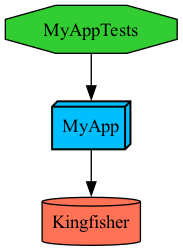
ვიზუალიზაცია პროექტის#
შეგიძლიათ ვიზუალიზაცია გაუკეთოთ პროექტის სტრუქტურას შემდეგი ბრძანების გაშვებით:
tuist graph
ბრძანება შექმნის და გახსნის graph.png ფაილს პროექტის დირექტორიაში:
გამოიყენეთ დამოკიდებულება#
გაუშვით tuist generate, რათა გახსნათ პროექტი Xcode-ში და შეიტანეთ შემდეგი ცვლილებები ContentView.swift ფაილში:
import SwiftUI
import Kingfisher
public struct ContentView: View {
public init() {}
public var body: some View {
}
}
struct ContentView_Previews: PreviewProvider {
static var previews: some View {
ContentView()
}
}
გაუშვით აპლიკაცია Xcode-დან და თქვენ უნდა დაინახოთ სურათი, რომელიც ჩაიტვირთა URL-დან.