ქეშის ტომები
Tuist-ის რანერებს შეუძლიათ შეინარჩუნონ ქეში ჯობებს შორის, რათა ახალმა რანერმა თბილად დაიწყოს. თითოეული ჯობა იღებს უახლესი შენახული შინაარსის პირად წასაკითხ-ჩასაწერ ასლს.
- მართული ქეშები ინახავენ Xcode-ის კომპილაციის ქეშს, Tuist-ის მოდულის ქეშს და Gradle-ის ქეშებს თითო ნაბიჯით. Tuist-მა იცის, სად მდებარეობს თითოეული ქეში და ინახავს მას თავის საცავში.
- მორგებული ტომები ინახავენ ნებისმიერ სხვა დირექტორიას, მაგალითად, პაკეტების მენეჯერის ჩამოტვირთვის ქეშს, თქვენ მიერ არჩეული გასაღების ქვეშ.
დაამატეთ ნაბიჯები checkout-ის შემდეგ და ბრძანებებამდე, რომლებიც იყენებენ ქეშებს. რანერებზე, რომლებიც არ არის Tuist-ის რანერები, ისინი არაფერს აკეთებენ და ქეშის პრობლემა არასდროს ავარებს ჯობას: ნაბიჯი აღრიცხავს გაფრთხილებას და ჯობა გრძელდება ცარიელი ქეშით.
მართული ქეშები#
ნაბიჯები მხოლოდ განსაზღვრავენ, სად მდებარეობენ ქეშები. შეინარჩუნეთ თქვენი არსებული ქეშის კონფიგურაცია: tuist setup cache ან აგების პარამეტრები, რომლებიც რთავენ კომპილაციის ქეშირებას (იხილეთ Xcode-ის ქეშის სახელმძღვანელო), მოდულის ქეშის ავტორიზაცია და Tuist Gradle-ის პლაგინი Gradle-ის დისტანციური აგების ქეშისთვის. GitLab CI-ში გააერთიანეთ ფრაგმენტები !reference-ით, რადგან extends ცვლის before_script-ს.
Xcode-ის ქეში#
ინახავს Xcode-ის კომპილაციის ქეშის საცავს macOS-ის რანერებზე.
jobs:
  build:
    runs-on: tuist-macos
    steps:
      - uses: actions/checkout@v4
      - uses: tuist/xcode-cache@v1
      - run: xcodebuild build -scheme App -destination 'generic/platform=iOS Simulator' COMPILATION_CACHE_ENABLE_CACHING=YES
steps:
  - label: Build
    agents:
      queue: tuist-macos
    plugins:
      - tuist/xcode-cache#v1: ~
    command: xcodebuild build -scheme App -destination 'generic/platform=iOS Simulator' COMPILATION_CACHE_ENABLE_CACHING=YES
include:
  - remote: https://raw.githubusercontent.com/tuist/xcode-cache-gitlab/v1/xcode-cache.yml

build:
  tags: [tuist-macos]
  before_script:
    - !reference [.tuist-xcode-cache, before_script]
  script:
    - xcodebuild build -scheme App -destination 'generic/platform=iOS Simulator' COMPILATION_CACHE_ENABLE_CACHING=YES
მოდულის ქეში#
ინახავს Tuist-ის ლოკალურ ქეშს macOS-ის რანერებზე: მოდულის ქეშის ბინარები, კომპილირებული მანიფესტები, პლაგინები და შერჩევითი ტესტირების შედეგები.
jobs:
  test:
    runs-on: tuist-macos
    permissions:
      contents: read
      id-token: write
    steps:
      - uses: actions/checkout@v4
      - uses: tuist/module-cache@v1
      - uses: jdx/mise-action@v4
      - run: tuist auth login
      - run: tuist install
      - run: tuist generate --no-open
      - run: tuist test
steps:
  - label: Test
    agents:
      queue: tuist-macos
    plugins:
      - tuist/module-cache#v1: ~
    command: |
      mise install
      tuist auth login
      tuist install
      tuist generate --no-open
      tuist test
include:
  - remote: https://raw.githubusercontent.com/tuist/module-cache-gitlab/v1/module-cache.yml

test:
  tags: [tuist-macos]
  before_script:
    - !reference [.tuist-module-cache, before_script]
  script:
    - mise install
    - tuist auth login
    - tuist install
    - tuist generate --no-open
    - tuist test
Gradle-ის ქეში#
ინახავს caches და wrapper დირექტორიებს Gradle-ის მომხმარებლის საწყის დირექტორიაში Linux-ისა და macOS-ის რანერებზე: დამოკიდებულებები, ტრანსფორმირებული jar-ფაილები, კომპილირებული აგების სკრიპტები და Gradle-ის დისტრიბუციები. დააყენეთ GRADLE_USER_HOME ნაბიჯამდე, თუ იყენებთ მას, და გამორთეთ ამ დირექტორიების სხვა ქეშირება, მაგალითად, cache: gradle actions/setup-java-ზე.
jobs:
  test:
    runs-on: tuist-linux
    steps:
      - uses: actions/checkout@v4
      - uses: actions/setup-java@v4
        with:
          distribution: temurin
          java-version: '21'
      - uses: tuist/gradle-cache@v1
      - run: ./gradlew test
steps:
  - label: Test
    agents:
      queue: tuist-linux
    plugins:
      - tuist/gradle-cache#v1: ~
    command: ./gradlew test
include:
  - remote: https://raw.githubusercontent.com/tuist/gradle-cache-gitlab/v1/gradle-cache.yml

test:
  tags: [tuist-linux]
  before_script:
    - !reference [.tuist-gradle-cache, before_script]
  script:
    - ./gradlew test
მორგებული ტომები#
აირჩიეთ სტაბილური key და path, შემდეგ მიამაგრეთ ტომი დამოკიდებულებების ინსტალაციამდე. გზა უნდა იყოს ცარიელი ან არარსებული. წაშალეთ ნებისმიერი არქივის ქეში ან არტეფაქტის აღდგენა, რომელიც წერს იმავე დირექტორიაში. რამდენიმე დირექტორიის ერთ ტომში შესანახად, იხილეთ რამდენიმე დირექტორია ერთ ტომში.
jobs:
  test:
    runs-on: tuist-linux
    steps:
      - uses: actions/checkout@v4
      - uses: tuist/cache-volume@v1
        with:
          key: npm
          path: ~/.npm
      - run: npm ci
      - run: npm test
steps:
  - label: Test
    agents:
      queue: tuist-linux
    plugins:
      - tuist/cache-volume#v1:
          volumes:
            - key: npm
              path: ~/.npm
    command: |
      npm ci
      npm test
test:
  tags: [tuist-linux]
  before_script:
    - tuist-cache-volume --key npm --path ~/.npm
  script:
    - npm ci
    - npm test
რამდენიმე დირექტორია ერთ ტომში#
ტომს შეუძლია შეინახოს რამდენიმე დირექტორია. GitHub Actions-ში ჩამოთვალეთ ერთი გზა ხაზზე; Buildkite-ში დააყენეთ path სიად; GitLab CI-ში გადაეცით --path თითო დირექტორიისთვის ერთხელ. ცარიელი ხაზები და გარშემო სივრცეები იგნორირდება.
jobs:
  lint:
    runs-on: tuist-linux
    steps:
      - uses: actions/checkout@v4
      - uses: tuist/cache-volume@v1
        with:
          key: python-tools
          path: |
            ~/.cache/pip
            ~/.cache/pre-commit
      - run: pip install pre-commit
      - run: pre-commit run --all-files
steps:
  - label: Lint
    agents:
      queue: tuist-linux
    plugins:
      - tuist/cache-volume#v1:
          volumes:
            - key: python-tools
              path:
                - ~/.cache/pip
                - ~/.cache/pre-commit
    command: |
      pip install pre-commit
      pre-commit run --all-files
lint:
  tags: [tuist-linux]
  before_script:
    - tuist-cache-volume --key python-tools --path ~/.cache/pip --path ~/.cache/pre-commit
  script:
    - pip install pre-commit
    - pre-commit run --all-files
- გაზიარებული ტევადობა. ყველა გზა იზიარებს ტომის ტევადობას და ერთად აღდგება და ინახება.
- დააჯგუფეთ პატარა, დაკავშირებული დირექტორიები. დიდ ან სწრაფად ცვალებად დირექტორიას მიანიჭეთ საკუთარი ტომი.
- არ არის ჩადგმა. ერთი ტომის გზები არ უნდა შეიცავდნენ ერთმანეთს.
- სიის შეცვლა ცივად იწყება. თითოეული გზა ინახება ტომის შიგნით საკუთარ დირექტორიაში, იდენტიფიცირებული გზის ჩაწერის მიხედვით. გადასვლა ერთ გზასა და რამდენიმეს შორის, ან გზის დამატება, წაშლა ან გადაწერა ცვლის ამ განლაგებას: ცვლილების შემდეგ პირველი ჯობა იწყება ცივად დაზარალებული გზებისთვის. გზების შინაარსი, რომლებიც აღარ არის ჩამოთვლილი, რჩება ტომში მისი წაშლამდე.
როგორ მუშაობენ გასაღებები#
გასაღები არქვავს ტომს, რომელიც დროთა განმავლობაში იცვლება; ეს არ არის ფიქსირებული სნეპშოტის სახელი, როგორც actions/cache გასაღები.
- ერთი ტომი თითო გასაღებზე. თითოეული გასაღები შეზღუდულია რეპოზიტორიით (Buildkite-ზე — პაიპლაინით; GitLab CI-ზე — პროექტით), პლატფორმით, CPU-ის არქიტექტურით და მომხმარებლით. ყოველი ჯობა, რომელიც მას მიამაგრებს, იწყება უახლესი შენახული შინაარსიდან, და შესაბამისი ჯობები ინახავენ ცვლილებებს იმავე ტომში.
- შეინარჩუნეთ გასაღებები სტაბილურად. არ ჩასვათ ვერსიები ან lockfile-ის ჰეშები გასაღებში.
actions/cache-თან ერთად, გასაღები, როგორიცააdeps-${{ hashFiles('Package.resolved') }}, ქმნის ახალ ჩანაწერს თითო ცვლილებისთვის, დაrestore-keysბრუნდება ძველთან. აქ, ახალი გასაღები არის ახალი, ცარიელი ტომი: ყოველი ცვლილების შემდეგ პირველი ჯობა იწყება ცივად, და ძველი ტომები რჩებიან მათი ვადაგასვლამდე. შეინარჩუნეთ გასაღები და მიეცით თქვენს ინსტრუმენტს შინაარსის განახლების საშუალება; პაკეტების მენეჯერები ხელახლა იყენებენ იმას, რაც კვლავ ვალიდურია. - არ არის ნაწილობრივი დამთხვევები. არ არსებობს აღდგენის გასაღებები. გასაღები, რომელიც ჯერ არ არის შენახული, იწყება ცარიელად.
- გასაღებები, რომლებიც იწყება
tuist--ით, რეზერვირებულია Tuist-ის საკუთარი ქეშებისთვის და უარყოფილია ტომის მიმაგრებამდე. - დაიწყეთ თავიდან განზრახ. შეცვალეთ გასაღები, ან წაშალეთ ტომი, როდესაც გსურთ, რომ ჯობა დაიწყოს ცარიელად.
- დატოვეთ
tuist-გასაღებები Tuist-ს. მართული ქეშები იყენებენ გასაღებებს, რომლებიც იწყებაtuist--ით, ამიტომ აირჩიეთ სხვა სახელი თქვენი საკუთარი ტომებისთვის.
Linux-ზე, გზები მიმაგრებულია როგორც ჩვეულებრივი დირექტორიები, ამიტომ ინსტრუმენტებს შეუძლიათ გამოიყენონ ჩვეულებრივი ადგილები, როგორიცაა deps, _build და node_modules. შეინარჩუნეთ თქვენი ჩვეულებრივი .gitignore წესები. macOS-ზე, გზები არის სიმბოლური ბმულები: გამოიყენეთ ჩამოტვირთვის ქეშები, როგორიცაა ~/.npm; node_modules და ინსტრუმენტები, რომლებიც ცვლიან თავიანთ ქეშის დირექტორიას, არ არის მხარდაჭერილი. იგნორირეთ სამუშაო სივრცის ბმულები დახურულ ხაზის გარეშე .gitignore-ში.
ცვლილებების შენახვა#
მართული ქეშები და მორგებული ტომები ინახავენ წარმატებული ჯობების ცვლილებებს თქვენი საკუთარი რეპოზიტორიიდან, ნებისმიერ ბრენჩზე:
| პროვაიდერი | ჯობები, რომლებიც ინახავენ ცვლილებებს |
|---|---|
| GitHub Actions | Push, განრიგი, ხელით გაშვება და pull request ჯობები თავად რეპოზიტორიიდან |
| Buildkite | Webhook და განრიგითი ბილდები პაიპლაინის რეპოზიტორიისთვის, მათ შორის მისი pull requests-ებისთვის |
| GitLab CI | პროექტის Push, განრიგითი და ვებ-პაიპლაინები, ასევე საკუთარი merge request-ების პაიპლაინები, როდესაც კავშირს აქვს API წვდომის ტოკენი |
სხვა ჯობებს შეუძლიათ გამოიყენონ ქეში, მაგრამ მათი ცვლილებები იკარგება. ეს მოიცავს fork pull requests-ებს, pull_request_target ჯობებს, Buildkite ბილდებს, რომლებიც გაშვებულია API-დან ან დაფიდან, GitLab merge requests-ებს ფორკებიდან ან API წვდომის ტოკენის გარეშე, და თეგებს. ჯობა, რომელიც არ ცვლის ტომს, ტოვებს შენახულ ვერსიას უცვლელად. შეგიძლიათ შეზღუდოთ, თუ რომელი ბრენჩები ინახავენ მონაცემებს რანერის პროფილზე; იხილეთ აირჩიეთ, რომელი ბრენჩები შეინახონ.
პარალელური ჯობები მუშაობენ დამოუკიდებლად; სხვადასხვა ჯობების ცვლილებები არ ერწყმის ერთმანეთს. არასდროს შეინახოთ ქეშში სერთიფიკატები ან ჩაუნაცვლებელი მონაცემები.
აირჩიეთ, რომელი ბრენჩები შეინახონ#
შეგიძლიათ შეცვალოთ, თუ რომელი ბრენჩები ინახავენ მართულ ქეშებს და მორგებულ ტომებს. გახსენით Runners → Profiles, დაარედაქტირეთ პროფილი, რომელსაც თქვენი ჯობები იყენებენ, და გააფართოვეთ Save cache from. ჯობები იყენებენ იმ პროფილს, რომელსაც ისინი ითხოვენ: runs-on:-ში GitHub Actions-ზე, როგორც რიგს Buildkite-ზე, ან tags:-ში GitLab CI-ზე. პარამეტრები ვრცელდება ყველა ტომზე, რომელსაც ამ პროფილის ჯობები იყენებენ, მათ შორის მოგვიანებით შექმნილ ტომებზე.
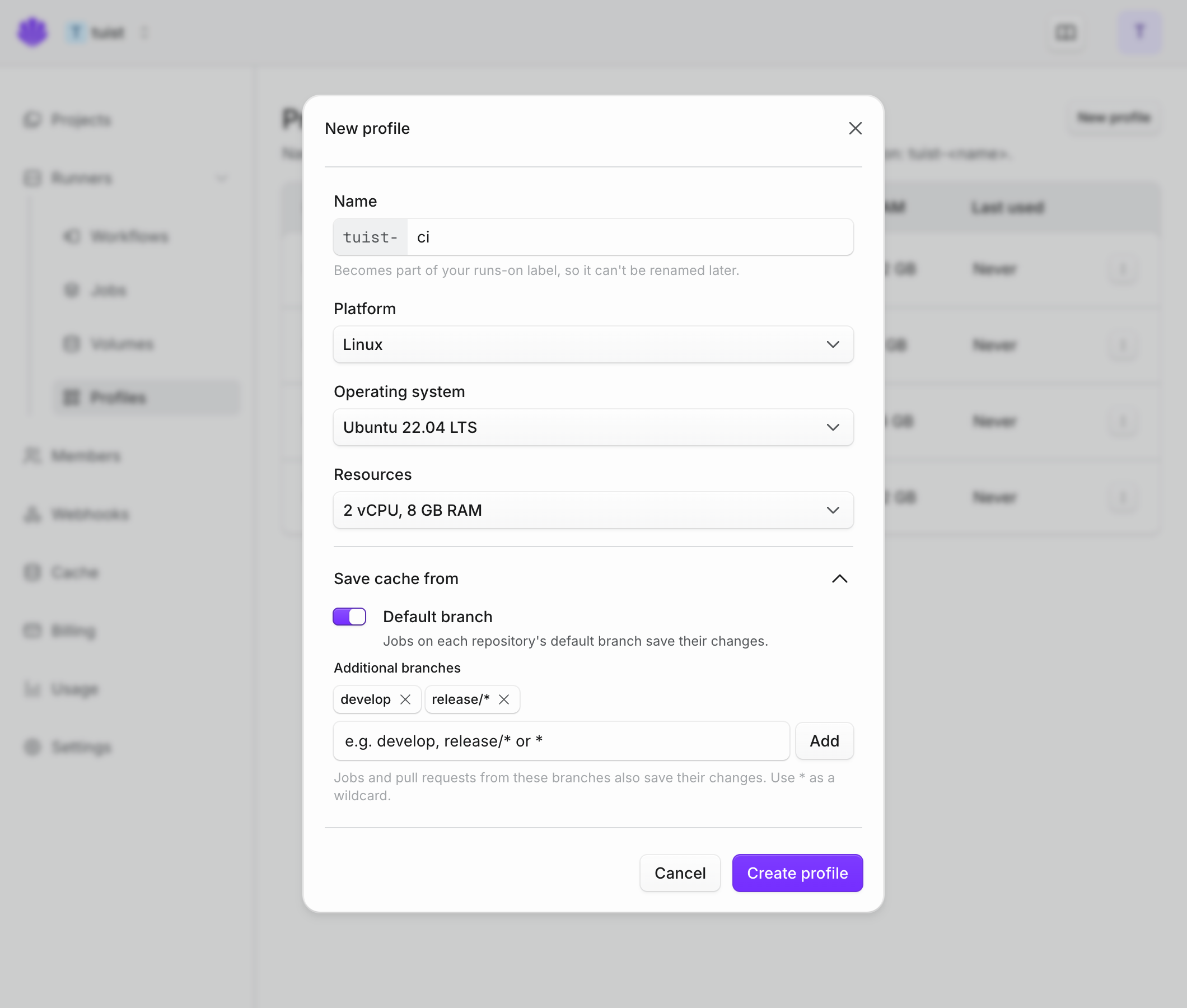
ნაგულისხმევად, რეპოზიტორიის ყოველი წარმატებული ჯობა ინახავს თავის ცვლილებებს. მხოლოდ ზოგიერთი ბრენჩიდან შესანახად, ჩართეთ Limit to specific branches:
- Default branch საშუალებას აძლევს თითოეული რეპოზიტორიის ნაგულისხმევ ბრენჩზე შემდეგ ჯობებს შეინახონ მონაცემები. გამორთეთ ის, თუ გსურთ შეინახოთ მხოლოდ დამატებითი ბრენჩებიდან.
- Additional branches-ის ქვეშ, დაამატეთ 20-მდე ბრენჩის სახელი, რომლებიც ასევე შეინახავენ მონაცემებს. გამოიყენეთ
*როგორც ვაილდქარდი:release/*ემთხვევაrelease/1.0-ს.
ჯობები, რომლებიც ჩამოთვლილია ცვლილებების შენახვა-ში, ინახავენ თავიანთ ცვლილებებს, როდესაც მათი ბრენჩი ემთხვევა. GitHub Actions-ის push და ხელით გაშვების შემთხვევებში, შესაბამისი სახელის მქონე თეგი ასევე ემთხვევა.
სხვა ბრენჩებზე შემდეგ ჯობებს შეუძლიათ გამოიყენონ ქეში, მაგრამ მათი ცვლილებები იკარგება. ჯობები, რომლებიც არასდროს ინახავენ მონაცემებს, როგორიცაა fork pull requests, არ ინახავენ მონაცემებს შესაბამის ბრენჩზეც კი. ამ პარამეტრების შეზღუდვა ან პროფილის წაშლა იწვევს იმ მოლოდინში მყოფი ცვლილებების დაკარგვას, რომლებსაც ისინი აღარ უშვებენ; წაშლილი პროფილი ბრუნდება ყველა ბრენჩიდან შენახვის რეჟიმზე.
მოცულობა და შენახვა#
Xcode ქეში იწყება 30 GB-ით. მოდულის ქეში, Gradle ქეში და თითოეული მორგებული ტომი იწყება 20 GB-ით. დააყენეთ ზომა, რათა მიანიჭოთ ქეშს ან ტომს სხვა მოცულობა, GB-ის მთელი რიცხვი 1gb-დან 100gb-მდე:
- uses: tuist/xcode-cache@v1
  with:
    size: 50gb
- uses: tuist/module-cache@v1
  with:
    size: 40gb
plugins:
  - tuist/xcode-cache#v1:
      size: 50gb
  - tuist/module-cache#v1:
      size: 40gb
build:
  variables:
    TUIST_XCODE_CACHE_SIZE: 50gb
    TUIST_MODULE_CACHE_SIZE: 40gb
Gradle ქეში და მორგებული ტომები იღებენ იმავე size შეყვანას (TUIST_GRADLE_CACHE_SIZE და TUIST_VOLUME_SIZE GitLab CI-ში, --size tuist-cache-volume-ისთვის). უფრო დიდი ზომა ზრდის ტომს, ინარჩუნებს მის შიგთავსს, შემდეგი ჯობიდან. უფრო მცირე ზომა მოქმედებს ტომის შემდეგი წაშლის ან ვადის გასვლის შემდეგ. როდესაც ჯობები ითხოვენ ერთი ქეშის სხვადასხვა ზომას, მოქმედებს უდიდესი, ამიტომ გამოაცხადეთ თითოეული ზომა ერთ ადგილას.
ყველა მათგანი ვადას კარგავს 7 დღის განმავლობაში ჯობის მიმაგრების გარეშე, და შემდეგი ჯობა იწყება ცარიელი ტომით ვადის გასვლის შემდეგ. Tuist ასუფთავებს Xcode და მოდულის ქეშებს მათი მოცულობის შესაბამისად, ხოლო Gradle ქეშის ნაბიჯი აიძულებს Gradle-ს წაშალოს ჩანაწერები, რომლებიც შვიდი დღის განმავლობაში არ გამოუყენებია ყოველი ბილდის შემდეგ.
მორგებული ტომები არ ასუფთავებენ ძველ დამოკიდებულებებს: გამოიყენეთ თქვენი ინსტრუმენტის გასუფთავების პარამეტრები, რათა შეინარჩუნოთ ისინი მცირე ზომის. ჩაწერა სავსე ტომში შეიძლება გამოიწვიოს ჯობის შეცდომა. როდესაც შენახული შიგთავსი აღწევს ტომის მოცულობის 80%-ს და ჯობას ელევა ადგილი მათზე, შემდეგი ჯობა იწყება ცარიელი ტომით და მისი ცვლილებები იწყებენ ახალ შენახულ მდგომარეობას.
ტომების ინსპექტირება და წაშლა#
გახსენით Runners → Volumes, რათა შეამოწმოთ გამოყენებული სივრცე, ქეშში მოხვედრის მაჩვენებელი და ჯობების ისტორია. Xcode, მოდულის და Gradle ქეშები ასევე ჩანს იქ.
ანგარიშის ადმინისტრატორებს შეუძლიათ აირჩიონ Delete volume, რათა წაშალონ ტომი და მისი შენახული შიგთავსი. მიმდინარე ჯობები ინარჩუნებენ თავიანთ პირად ასლებს, მაგრამ ვერ შეინახავენ მათ უკან, და შემდეგი ჯობა, რომელიც იყენებს იმავე გასაღებს, იწყება ცარიელი ტომით. წაშლილი ტომები აღარ ჩანს სიაში.
ტომის წასაშლელად ტერმინალიდან ან სამუშაო ნაკადიდან, მოიძიეთ მისი ID და გადაეცით ის tuist runner volume delete-ს:
tuist runner volume list --account my-org --name gradle-build-cache --json
tuist runner volume delete <volume-id> --account my-org --yes
იგივე ოპერაცია ხელმისაწვდომია API-ის მეშვეობით, როგორც DELETE /api/accounts/{account_handle}/runners/volumes/{volume_id}, და MCP სერვერის მეშვეობით, როგორც delete_runner_volume. ყველა მათგანი მოითხოვს ანგარიშის ადმინისტრაციას ან ტოკენს account:runners:write სკოპით.